beIN CONNECT yayını donuyorsa önce aynı ağdaki indirme ve yüklemeleri durdurun, izleme cihazında gereksiz uygulamaları kapatıp yayını yeniden açın. Sorun sürüyorsa aynı cihazı farklı bağlantıda, ardından aynı bağlantıyı başka cihazda deneyerek takılmanın nerede oluştuğunu ayırın. Bu iki karşılaştırma, rastgele ayar değiştirmekten daha fazla bilgi verir.
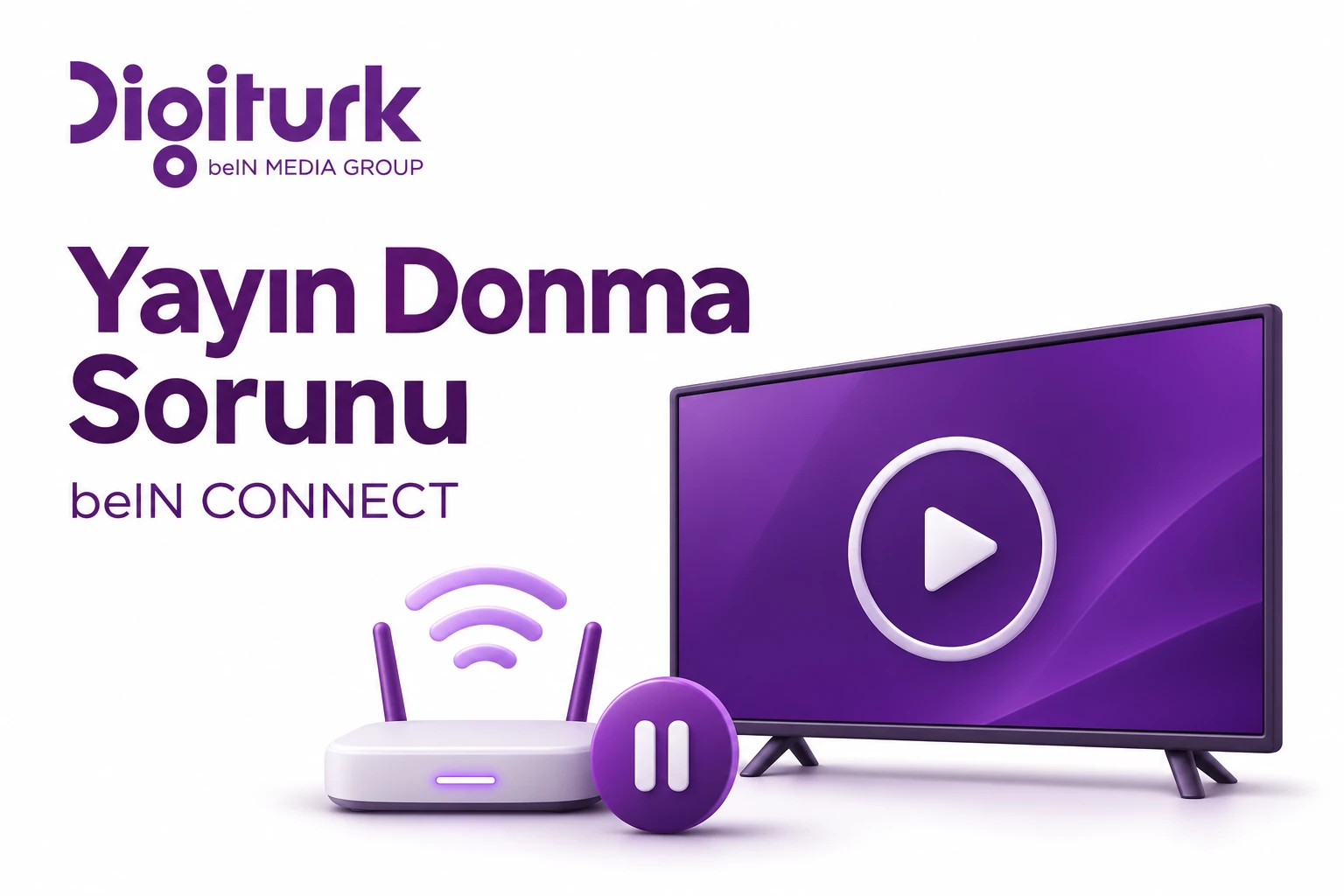
Önce belirtiyi ayırın: donma mı, geriden gelme mi?
Görüntünün durması, yükleme işaretinin çıkması ve yayının tekrar başlaması kesintili oynatmadır. Görüntü kesintisiz akıyor fakat başka ekrandaki maçtan geride kalıyorsa durum farklıdır. İnternet yayınıyla uydu yayınının aynı saniyede olacağını varsaymayın. Modemi tekrar tekrar açıp kapatmak, tek başına kesintisiz ama geriden gelen yayını eşitleyeceğiniz anlamına gelmez.
Yayın donduğunda uygulayacağınız sıra
- Ağ trafiğini azaltın: Oyun güncellemesi, büyük dosya indirmesi, bulut yedeklemesi ve diğer video yayınlarını durdurun. Sadece izleme cihazını açık bırakarak kısa bir deneme yapın.
- Cihaz yükünü azaltın: Bilgisayarda gereksiz tarayıcı sekmelerini ve arka plandaki ağır uygulamaları kapatın. Digiturk’ün çözüm adımları, işlemci ve bellek yükünün de takılma oluşturabileceğini belirtiyor.
- Yayını yeniden başlatın: Oynatıcıyı kapatıp aynı içeriği açın. Tek bir kanalda mı, farklı içeriklerde de mi donma olduğunu not edin.
- Bağlantıyı karşılaştırın: Cihaz destekliyorsa modemle Ethernet üzerinden deneyin. Telefonda kısa bir mobil veri denemesi de Wi-Fi ile karşılaştırma yapmanızı sağlar; bu testin kotanızdan harcayacağını unutmayın.
- Cihazı yeniden başlatın: Gereksiz işlemleri kapattıktan sonra cihazı yeniden açıp aynı yayını kontrol edin. Her denemede yalnızca bir şeyi değiştirin.
Deneme sonucunu nasıl yorumlarsınız?
- Aynı telefon mobil veride akıcı, ev Wi-Fi’sinde takılıyor: Ev bağlantısını ve kablosuz erişimi öncelikli inceleyin. Bu sonuç tek başına modemin bozuk olduğunu kanıtlamaz.
- Aynı ağda telefon akıcı, televizyon takılıyor: TV’nin uygulamasını, yazılımını ve TV’nin bulunduğu yerdeki bağlantıyı kontrol edin.
- Başka video da takılıyor: Sorun yalnızca beIN CONNECT’e özgü olmayabilir. Aynı koşullarda yaptığınız karşılaştırmayı not edin.
- Tek içerikte sorun var: İçerik adını, kanalını, saatini ve hata mesajını kaydedin. Yeni paket satın almadan önce mevcut izleme hakkınızı kontrol edin.
Hız testi yüksek çıktığı halde neden donabilir?
Hız testi o andaki bağlantı hakkında bilgi verir; TV’nin her an aynı kararlılıkta veri aldığını göstermez. Testi yayın izlediğiniz cihazda veya onunla benzer konumda yapın. Telefonu modemin yanında ölçüp başka odadaki TV için aynı sonucu varsaymayın. Mümkünse karşılaştırmaları aynı saat aralığında yapın.
Maçtan önce kısa hazırlık
Uygulamayı ve ilgili kanalı önceden açın, hesabınızın doğru olduğunu kontrol edin, büyük indirmeleri durdurun. Sorun sürerse cihaz modeli, uygulama sürümü ve denediğiniz ağları tek notta toplayın. Bir internet sitesinin açılması veya açılmaması, video servisinin tamamında kesinti olduğunu tek başına göstermez.
İnternet üzerinden izleme koşullarını değerlendirirken Kutusuz beIN Connect Paketleri sayfasındaki cihaz kapsamına da bakın. Paket seçimi ile evinizde yaptığınız bağlantı testini birlikte değerlendirmek, izleme düzeninizi planlamanıza yardımcı olur.
İlgili rehberler
- beIN CONNECT Smart TV’de Canlı Yayın Açılmıyor
- beIN CONNECT Product Detail Hatası Nasıl Çözülür?
- İnternet hız testi ve bağlantı kontrolü
Bilgi kontrol tarihi: 16 Kasım 2026. Ekranlar ve izleme koşulları uygulama, cihaz ve pakete göre değişebilir.