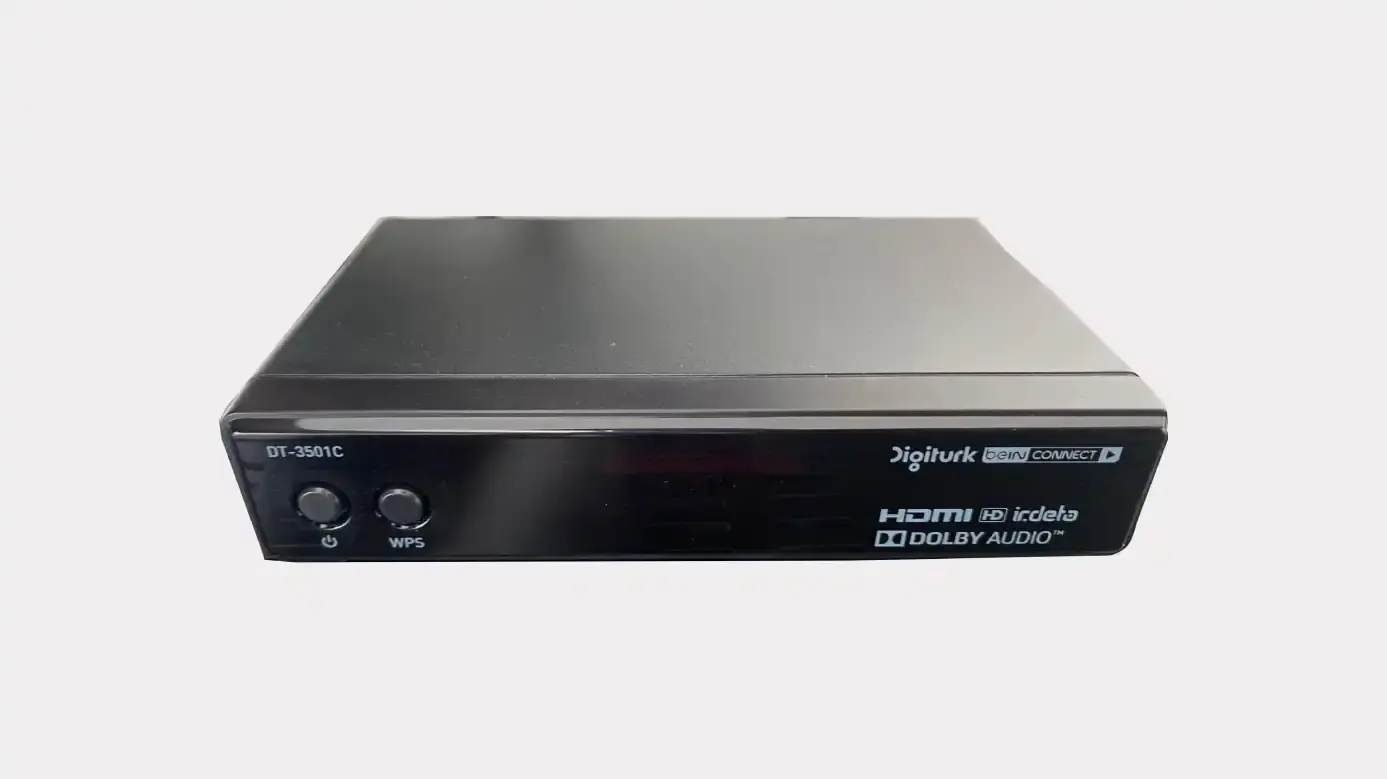
DT-3501C Digiturk uydu alıcısı, Digiturk yayınlarını televizyona aktarmak için kullanılan kutu modellerinden biridir. Kullanıcılar bu cihazı genellikle kanal kurulumu, HDMI bağlantısı, internet bağlantısı, kolay kurulum, sinyal kontrolü ve kumanda kullanımı gibi konularda araştırır.
Bu rehberde DT-3501C Digiturk uydu alıcısının ne işe yaradığını, nasıl kurulduğunu, hangi bağlantıların kontrol edilmesi gerektiğini, kanal listesi güncelleme adımlarını ve sık görülen cihaz sorunlarını inceleyebilirsiniz.
DT-3501C Digiturk Uydu Alıcısı Nedir?
DT-3501C, Digiturk yayınlarını izlemek için kullanılan uydu alıcısı modellerinden biridir. Cihaz, Digiturk aboneliği kapsamında kanal listesinin televizyona aktarılmasını, yayınların açılmasını ve bazı modellerde internet bağlantılı servislerin kullanılmasını sağlar.
DT-3501C modeli; Digiturk kanal listesi, yayın akışı, kolay kurulum, kanal arama ve cihaz ayarları gibi işlemler için kullanıcı menüsü üzerinden yönetilebilir. Cihazın desteklediği özellikler, kullanılan yazılım sürümüne ve abonelik kapsamına göre değişebilir.
DT-3501C Kutu İçeriğinde Neler Bulunur?
DT-3501C uydu alıcısı ile birlikte kullanılan ekipmanlar kurulum tipine göre değişebilir. Genel olarak Digiturk kutu kurulumlarında aşağıdaki ekipmanlar bulunabilir:
- DT-3501C Digiturk uydu alıcısı
- Digiturk kumandası
- Güç adaptörü
- HDMI kablosu
- Kullanım kılavuzu
- Kumanda pili
Abonelik iptali veya cihaz değişimi durumunda kutu, kumanda, adaptör, kart ve varsa diğer ekipmanların iade edilmesi gerekebilir.
DT-3501C Digiturk Uydu Alıcısı Nasıl Kurulur?
1. HDMI Kablosunu Bağlayın
HDMI kablosunun bir ucunu DT-3501C uydu alıcısına, diğer ucunu televizyonun HDMI girişine takın. Televizyon kumandasından doğru HDMI kaynağını seçtiğinizden emin olun.
2. Anten Kablosunu Takın
Uydu anten kablosunu cihazın LNB/uydu girişine tam oturacak şekilde bağlayın. Gevşek veya oksitlenmiş kablo bağlantıları sinyal sorunlarına neden olabilir.
3. Güç Adaptörünü Bağlayın
Cihazın güç adaptörünü prize takın ve uydu alıcısının açılmasını bekleyin. Cihaz açılmıyorsa adaptör, priz ve güç bağlantısı kontrol edilmelidir.
4. Kolay Kurulum Yapın
Cihaz ilk açıldığında veya kanal listesi eksik olduğunda kolay kurulum yapılabilir. Kurulum sırasında DMDU veya BU seçimi çıkarsa, bina uydu altyapısına uygun seçenek tercih edilmelidir.
5. Kanal Listesini Kontrol Edin
Kurulum tamamlandıktan sonra Digiturk kanal listesi kontrol edilmelidir. Eksik kanal varsa kolay kurulum yeniden yapılabilir veya sinyal seviyesi kontrol edilebilir.
DT-3501C Kanal Listesi Güncelleme
DT-3501C cihazında kanal listesi eksik görünüyorsa, kanal sıralaması değişmişse veya bazı kanallar açılmıyorsa kanal listesi güncelleme işlemi uygulanabilir. Bunun için cihaz menüsünden kolay kurulum veya kanal arama bölümü açılır ve güncelleme işlemi başlatılır.
Kanal listesi güncellenmiyorsa Digiturk kanal listesi güncellenmiyor rehberini inceleyebilirsiniz.
DT-3501C DMDU ve BU Kurulum Seçimi
Digiturk kolay kurulum sırasında DMDU ve BU seçenekleri görülebilir. Merkezi sistem kullanılan apartman ve sitelerde DMDU, bireysel çanak anten kullanılan yerlerde ise BU seçeneği gündeme gelebilir. Yanlış seçim yapılması kanal listesinin eksik yüklenmesine veya sinyal bulunamamasına neden olabilir.
Bu konuda detaylı bilgi için DMDU ve BU arasındaki fark rehberini inceleyebilirsiniz.
DT-3501C İnternete Nasıl Bağlanır?
DT-3501C cihazında internet bağlantısı, cihaz yazılımına ve desteklenen bağlantı özelliklerine göre değişebilir. Bazı cihazlarda Ethernet bağlantısı veya kablosuz bağlantı seçenekleri bulunabilir. İnternet bağlantısı gerekiyorsa menüde ağ ayarları bölümünden bağlantı durumu kontrol edilebilir.
İnternet bağlantısı gerektiren servisler çalışmıyorsa modem, WiFi şifresi, Ethernet kablosu ve cihaz ağ ayarları kontrol edilmelidir.
DT-3501C Görüntü Gelmiyor Sorunu
Cihaz açık olduğu halde televizyonda görüntü yoksa ilk olarak HDMI kablosu ve TV kaynak seçimi kontrol edilmelidir. Televizyonda yanlış HDMI girişi seçilmişse ses veya görüntü alınamayabilir.
Görüntü sorunu devam ediyorsa Digiturk HDMI görüntü yok rehberindeki adımları uygulayabilirsiniz.
DT-3501C Sinyal Yok veya Yayın Yok Sorunu
DT-3501C cihazında sinyal yok, yayın yok veya kanal bulunamadı uyarısı alıyorsanız anten kablosu, çanak anten, LNB ve sinyal seviyesi kontrol edilmelidir. Yoğun yağmur, kablo gevşemesi veya merkezi sistem arızaları da sinyal kaybına neden olabilir.
Sinyal sorunları için Digiturk E52-32 hatası ve Digiturk E48-32 sinyal seviyesi hatası rehberlerine bakabilirsiniz.
DT-3501C Donuyor veya Yavaş Çalışıyor
DT-3501C uydu alıcısı zaman zaman kanal geçişlerinde yavaşlayabilir, kumandaya geç tepki verebilir veya donma sorunu yaşayabilir. Bu durumda cihazı yeniden başlatmak, havalandırmasını kontrol etmek ve güç adaptörünü gözden geçirmek gerekir.
Donma ve yavaşlama sorunları için Digiturk uydu alıcısı donuyor rehberi yardımcı olabilir.
DT-3501C Kumanda Çalışmıyor Sorunu
Kumanda komutları cihaza ulaşmıyorsa piller, kumanda yönü, cihazın ön paneli ve kumanda eşleştirme durumu kontrol edilmelidir. Kumandada kırmızı ışık yanıyor ancak cihaz tepki vermiyorsa cihaz donmuş olabilir veya kumanda algılaması zayıflamış olabilir.
DT-3501C Cihaz İadesi ve Ekipman Kontrolü
Abonelik iptali, cihaz değişimi veya teknik servis sürecinde DT-3501C uydu alıcısının ve yanında verilen ekipmanların iade edilmesi gerekebilir. Kutu, kumanda, adaptör, kart ve kablo gibi ekipmanların teslim edilmesi istenebilir.
İade süreci için Digiturk ekipman iadesi rehberini inceleyebilirsiniz.
DT-3501C İçin Teknik Servis Ne Zaman Gerekir?
- Cihaz hiç açılmıyorsa
- HDMI bağlantısına rağmen görüntü gelmiyorsa
- Sinyal seviyesi sürekli düşükse
- Kanal listesi güncellenmiyorsa
- Cihaz sık sık donuyor veya kapanıyorsa
- Kumanda çalışmasına rağmen cihaz tepki vermiyorsa
- Kart veya yayın yetkisi hatası devam ediyorsa
DT-3501C Sorunu Devam mı Ediyor?
DT-3501C Digiturk uydu alıcısında kurulum, sinyal, kanal listesi, HDMI, kart veya cihaz arızası devam ediyorsa bulunduğunuz il ve ilçedeki Digiturk bayi ve teknik servis noktalarını inceleyebilirsiniz.
En Yakın Digiturk Servisini BulDT-3501C Digiturk Uydu Alıcısı Hakkında Sık Sorulan Sorular
DT-3501C nedir?
DT-3501C, Digiturk yayınlarını televizyona aktarmak için kullanılan uydu alıcısı modellerinden biridir.
DT-3501C kanal listesi nasıl güncellenir?
Cihaz menüsünden kolay kurulum veya kanal arama bölümü açılarak kanal listesi güncellenebilir.
DT-3501C cihazında sinyal yok hatası neden olur?
Anten kablosu, çanak anten, LNB, merkezi sistem veya düşük sinyal seviyesi nedeniyle sinyal yok hatası görülebilir.
DT-3501C internete bağlanır mı?
İnternet bağlantısı desteği cihaz yazılımına ve model özelliklerine göre değişebilir. Menüde ağ ayarları bölümü varsa bağlantı durumu kontrol edilebilir.
DT-3501C cihazı donuyorsa ne yapılmalı?
Cihaz yeniden başlatılmalı, havalandırması kontrol edilmeli ve adaptör bağlantısı gözden geçirilmelidir. Sorun devam ederse teknik servis desteği alınmalıdır.
DT-3501C iade edilir mi?
Abonelik iptali veya cihaz değişimi durumunda DT-3501C uydu alıcısı ve yanında verilen ekipmanların iade edilmesi gerekebilir.
Sonuç
DT-3501C Digiturk uydu alıcısı, Digiturk yayınlarını izlemek için kullanılan kutu modellerinden biridir. Cihazın sorunsuz çalışması için HDMI bağlantısı, anten kablosu, kanal listesi, DMDU-BU kurulumu, sinyal seviyesi ve güç adaptörü düzenli olarak kontrol edilmelidir. Kanal güncelleme, sinyal yok, görüntü yok veya donma sorunları devam ediyorsa teknik servis desteği alınması önerilir.